

Per modificare una pagina esistente:
Selezionare “modifica”
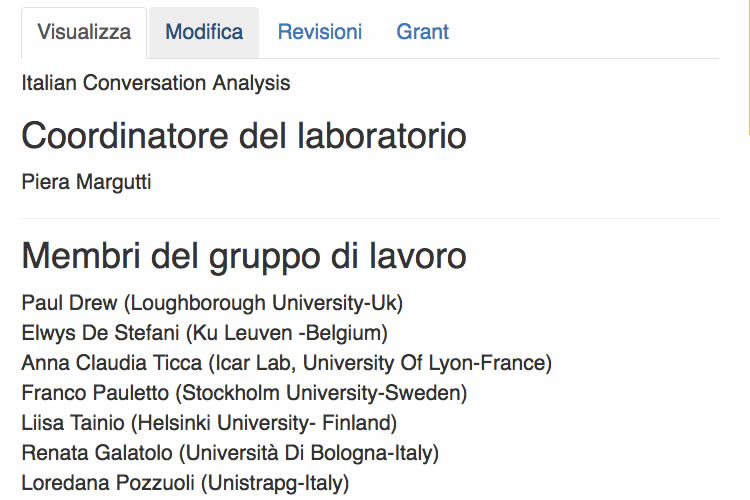
Nel campo "Testo della pagina" (Body") si possono inserire tutti i contenuti di interesse.
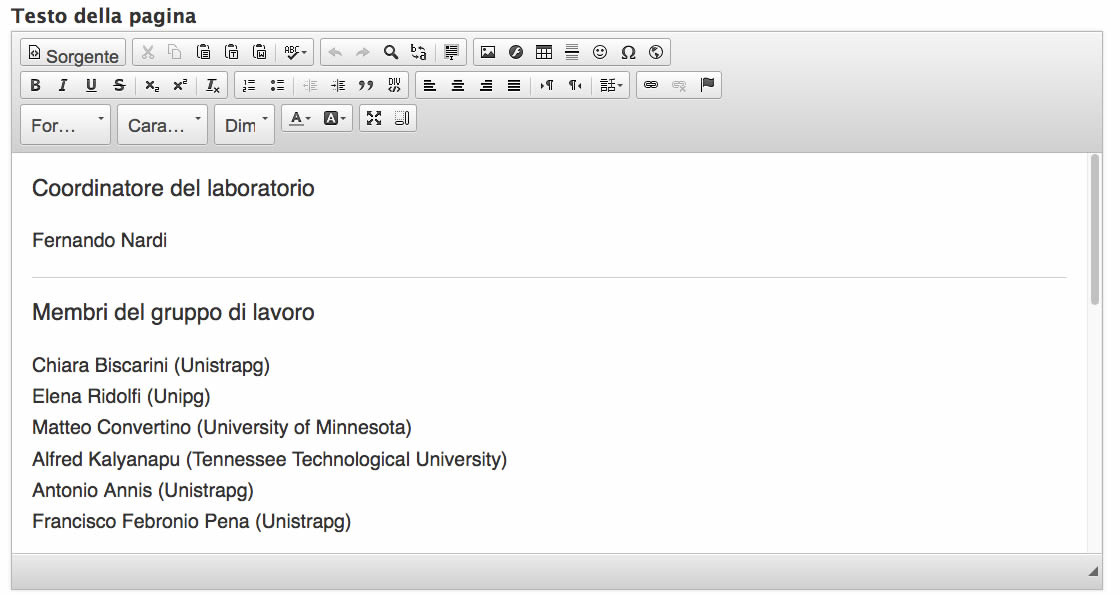
Si può modificare secondo due modalità:
- Editor rich text
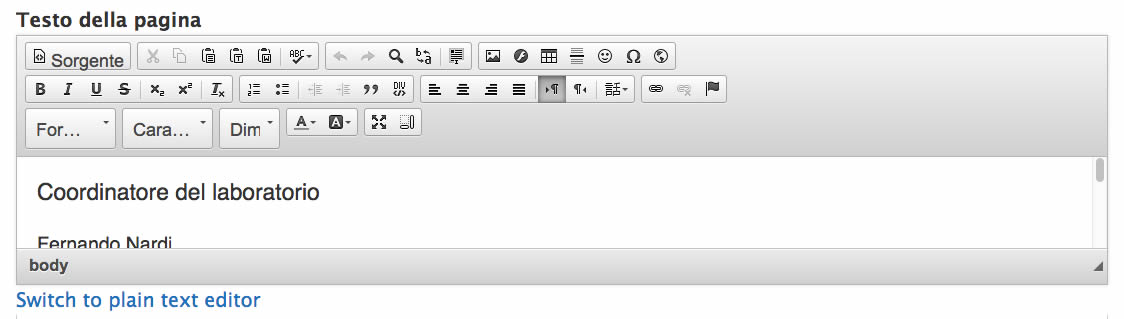
Compaiono tutti i simboli della formattazione (grassetto, corsivo etc.), si usa quando si scrive direttamente. ATTENZIONE! Non incollare mai del testo nell’editor rich text!
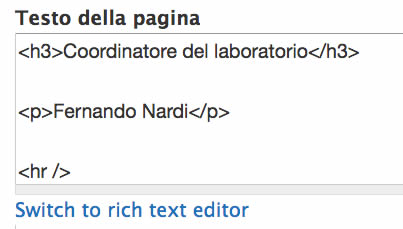
- Editor testuale
Si utilizza prevalentemente quando si fa copia e incolla o per risolvere problemi a livello di codice (per chi ha confidenza col linguaggio html).
Se si ha molto testo da incollare, farlo sempre nell’editor testuale e formattarlo poi con l’editor rich text.
Editor di testo

L’editor consente di formattare il testo, definendo i livelli dei titoli, inserendo corsivi o grassetti, immagini e allegati.
Tasti e funzioni principali
- inserire un’immagine

Selezionare il simbolo dell’immagine, si aprirà questa finestra:Specificare sempre il “Testo alternativo” perché è quello che “vedono” i non vedenti al posto dell’immagine.
È un requisito della normativa sull’accessibilità!
Sotto la linguetta “Avanzate” compare invece il “Titolo” che è una descrizione, una sorta di didascalia che compare quando il cursore del mouse va sull’immagine. Quando si seleziona “Cerca sul server” si apre questa finestra: Qui è possibile selezionare un’immagine esistente (di solito nella cartella “immagini”) o caricarla selezionando “Carica”. - Inserire un carattere speciale

Questa funzione è utile soprattutto per inserire le maiuscole accentate. - Inserire un collegamento (a pagine, siti o documenti allegati)

Serve ad inserire collegamenti interni ed esterni, a pagine, siti o file e a caricare documenti allegati.
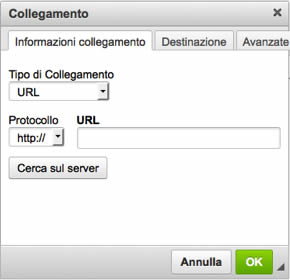
“Cerca sul server” consente di cercare un file tra quelli già presenti nelle cartelle del sito o di caricarne uno ex novo.
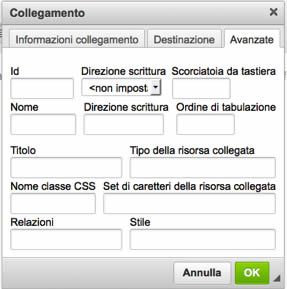
Specificare sempre tra le “Avanzate” il “Titolo”: è il testo che compare quando il cursore va sul collegamento e serve a spiegare cosa succede se ci si clicca (per esempio: “visualizza il documento in formato pdf”, “scarica il documento in formato .doc”, “vai al sito taldeitali”, “vai alla pagina dedicata al tal argomento”…). - Formato
Il formato consente di definire i titoli, che devono essere sempre in rigoroso ordine: il titolo della pagina è automaticamente “Titolo 1”, quindi si parte da “Titolo 2” tranne quando una pagina ha il sottotitolo (che è di default “Titolo 2”), quindi bisogna partire da “titolo 3”. - Grassetto
- Corsivo
- Elenchi puntati e numerati
Ignorare tutte le funzioni non indicate.